QUICK START GUIDE
いつもの現場アプリを、
ホーム画面に。
URLを探す手間を、ひとつ減らす。
スマホのアイコンから、すぐに仕事を始めよう。
iPhone / Safari ・ Android / Chrome
必要な道具を、
いつもの場所に。
 日報
 現場レポ
 工程表
 KY
 経費
 材料発注
BEFORE YOU START
最初に、保存するページを開こう。
このガイドを保存すると、毎回ガイドが開きます。日報や発注に使う「アプリ本体」を開いてから、下の手順で追加してください。
STEP BY STEP
あなたのスマホで、
順番にタップ。
以前のチャットで作成した説明画像を、手順ごとに拡大しています。実機のスクリーンショットではありません。OS・ブラウザ・設定で表示や配置が異なります。
iPhone / Safari の追加手順
- 01
使いたいアプリをSafariで開く
普段入力するアプリ本体を開きます。総合HP自体を保存したい場合は、総合HPを開いてください。
ここを確認アプリ内ブラウザの場合は、URLをコピーしてSafariへ。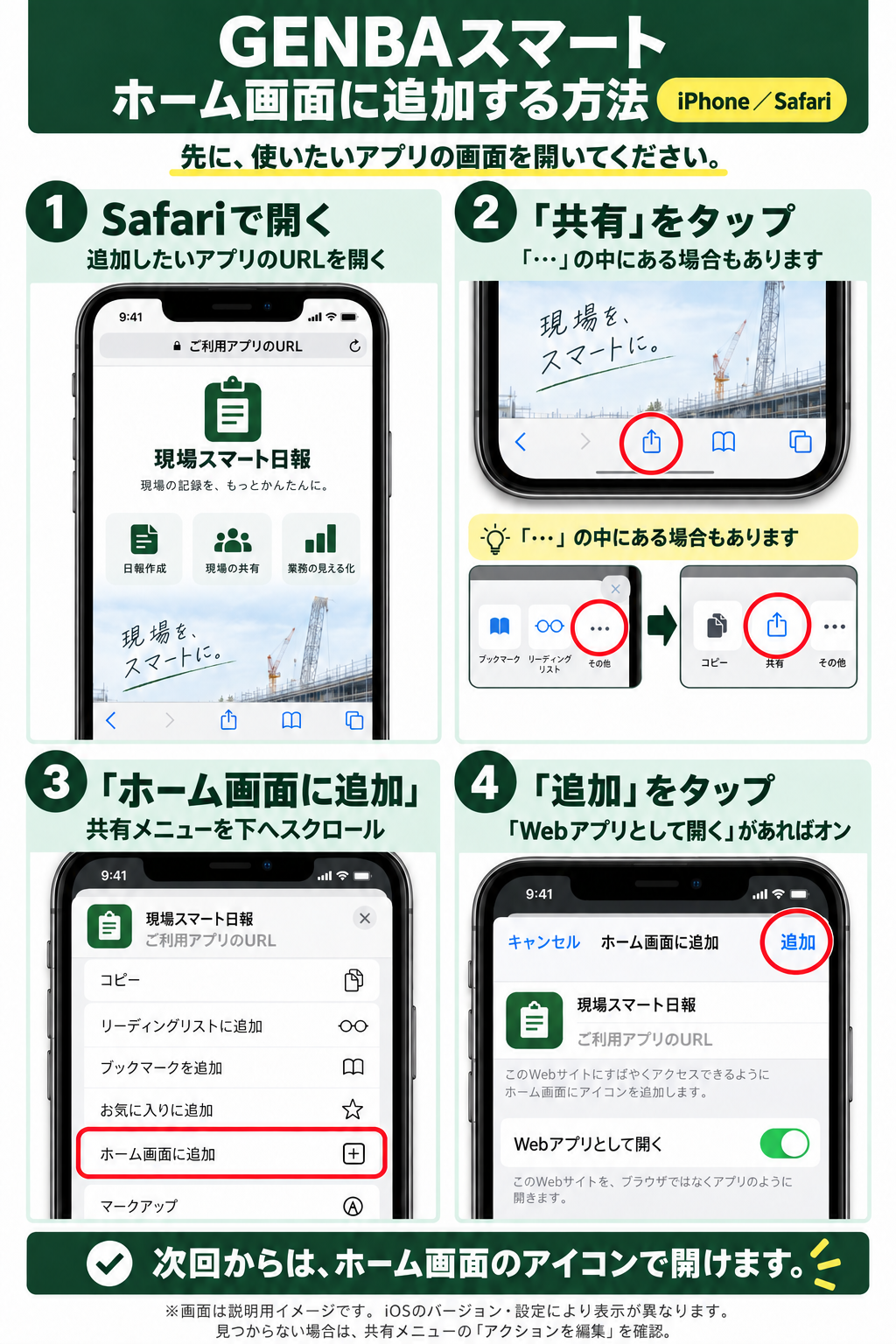
操作位置を示す説明図 · 実機写真ではありません - 02
「共有」をタップする
四角から上向きの矢印が出ているマークです。「…」の中に「共有」があるレイアウトもあります。
ここを確認共有ボタンの場所はSafariのレイアウトによって異なります。操作位置を示す説明図 · 実機写真ではありません - 03
「ホーム画面に追加」を選ぶ
共有メニューの項目を下へスクロールして探します。写真や送信相手の列ではなく、その下にある操作の一覧です。
ここを確認ない場合は一番下の「アクションを編集」から追加します。操作位置を示す説明図 · 実機写真ではありません - 04
名前を確認して「追加」
名前とURLを確認します。「Webアプリとして開く」が表示される場合はオンにし、「追加」を押してください。
ここを確認ホーム画面に戻り、追加されたアイコンを押して確認しましょう。操作位置を示す説明図 · 実機写真ではありません
アイコンから開けたら、準備完了。
ログイン画面が出たら、いつものアカウントでログインしてください。追加しても契約や会社データは変わりません。
NEED A HAND?
うまく追加できないときは。
iPhoneに「ホーム画面に追加」が見当たらない
Safariで開いているか確認し、「共有」の操作一覧を一番下まで確認してください。「アクションを編集」から「ホーム画面に追加」を追加できます。「…」の中に「共有」があるレイアウトもあります。
Androidの表示が画像と違う
端末やサイトにより「ホーム画面に追加」「アプリをインストール」「ショートカットを作成」など表示が異なります。Chromeのメニューから表示される案内に沿って進んでください。見つからない場合は、すでに追加していないかも確認します。
アイコンを押すと、紹介ページやこのガイドが開く
保存したページが違います。目的のアプリ本体をブラウザで開き、追加し直してください。アイコンを削除するだけでは有料契約は解約されません。
追加は無料? オフラインでも使える?
ホーム画面への追加自体に料金はかかりません。各アプリの利用料金・通信料は別です。オフラインで使えることを保証するものではなく、入力・同期にはインターネット接続が必要です。
パソコンに保存したい
WindowsはCtrl+D、Macは⌘+Dでブックマークできます。スマホ用の追加操作とは異なります。